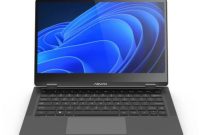
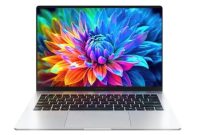
Migrasi sistem operasi dari Chrome OS ke Windows belakangan menjadi topik yang cukup ramai, terutama di kalangan pengguna Chromebook harga satu jutaan. Banyak yang tertarik karena terbiasa dengan ekosistem Windows dan menganggap Chrome OS terlalu terbatas untuk kebutuhan produktivitas tertentu. Namun, apakah langkah ini benar-benar masuk akal jika dilakukan pada perangkat berspesifikasi rendah?
Chromebook RAM 4 GB: Antara Harapan dan Realita
Chromebook murah umumnya dibekali RAM 4 GB dengan prosesor kelas entry-level. Dalam kondisi bawaan, Chrome OS dirancang agar tetap ringan karena berbasis cloud. Sistem ini sangat efisien untuk aktivitas seperti mengetik dokumen, membuka email, atau mengakses aplikasi berbasis web.
Masalah mulai muncul ketika sistem operasi diganti ke Windows. Windows memang menawarkan fleksibilitas lebih luas, tetapi tuntutan resource-nya juga jauh lebih besar. Inilah alasan mengapa penggunaan Windows versi ringan sering menjadi kompromi yang dipilih.
Windows LTSC untuk Chromebook Spek Rendah
Salah satu solusi yang sering digunakan adalah Windows versi LTSC atau Windows ringan tanpa banyak aplikasi bawaan. Versi ini dirancang lebih stabil dan minim proses latar belakang, sehingga masih memungkinkan dijalankan pada Chromebook dengan RAM terbatas.
Untuk penggunaan ringan seperti WPS Office, browsing, dan aplikasi dasar, Windows LTSC masih terasa cukup responsif. Namun, ekspektasi tetap perlu dikontrol karena perangkat ini memang bukan dirancang untuk beban berat.
Cek Kompatibilitas Chromebook Sebelum Instal Windows
Tidak semua Chromebook dapat dimigrasi ke Windows. Faktor kompatibilitas firmware dan dukungan driver sangat menentukan keberhasilan instalasi. Ada daftar perangkat tertentu yang memang memungkinkan untuk dipasangi Windows, sementara sisanya tidak direkomendasikan sama sekali.
Jika perangkat tidak termasuk dalam kategori kompatibel, proses instalasi sebaiknya dihentikan karena berisiko gagal total atau menyebabkan perangkat tidak bisa digunakan.
Persiapan Alat untuk Install Windows di Chromebook
Proses instalasi Windows di Chromebook tidak sesederhana laptop biasa. Beberapa perlengkapan penting perlu disiapkan, antara lain:
- Flash disk minimal 8 GB untuk bootable Windows
- Keyboard dan mouse eksternal
- File Windows versi ringan
- Aplikasi pembuat bootable
- Driver khusus sesuai tipe Chromebook
Tanpa persiapan ini, proses instalasi hampir pasti menemui hambatan teknis.
Risiko Garansi dan Kehilangan Data Chromebook
Sebelum memulai, ada dua konsekuensi besar yang wajib dipahami. Pertama, garansi perangkat otomatis gugur karena harus membuka bagian internal laptop. Kedua, seluruh data di Chrome OS akan terhapus sepenuhnya.
Backup data menjadi langkah yang tidak boleh dilewatkan, terutama jika Chromebook sebelumnya digunakan untuk menyimpan dokumen penting.
Melepas Hardware Protect Chromebook Generasi Baru
Chromebook keluaran setelah 2017 umumnya dilengkapi fitur hardware protect pada baterai. Fitur ini berfungsi mencegah modifikasi sistem secara ilegal. Untuk menginstal Windows, baterai harus dilepas terlebih dahulu agar proteksi tersebut dinonaktifkan.
Langkah ini cukup berisiko bagi pengguna awam karena melibatkan pembongkaran fisik perangkat.
Masuk Developer Mode Chrome OS
Setelah baterai dilepas, Chromebook perlu masuk ke developer mode. Mode ini memungkinkan pengguna menjalankan perintah lanjutan melalui terminal. Dari sinilah proses flashing firmware dilakukan agar perangkat bisa membaca bootable Windows.
Proses ini bersifat teknis dan membutuhkan ketelitian tinggi. Kesalahan kecil dapat menyebabkan sistem gagal boot.
Masalah Driver dan Touchscreen yang Tidak Konsisten
Salah satu kendala paling sering muncul setelah instalasi Windows di Chromebook adalah driver. Beberapa perangkat mengalami masalah touchscreen yang tidak berfungsi, sementara unit lain justru berjalan normal meskipun spesifikasinya sama.
Masalah ini bersifat acak dan hingga kini belum selalu memiliki solusi pasti. Oleh karena itu, instalasi Windows di Chromebook sebaiknya dianggap sebagai eksperimen, bukan solusi permanen.
Instal Windows Custom di Chromebook
Saat proses instalasi Windows dimulai, seluruh partisi lama harus dihapus dan diganti dengan instalasi baru. Setelah instalasi selesai dan perangkat restart, pengaturan awal Windows dapat dilakukan seperti biasa.
Bagi pengguna yang tidak memiliki akses WiFi saat setup, terdapat metode bypass agar Windows tetap bisa digunakan secara offline.
Chromebook Tahan Banting: Nilai Tambah Fisik
Beberapa Chromebook dirancang untuk penggunaan edukasi, sehingga memiliki fitur ketahanan fisik seperti spill resistance dan bodi berstandar militer. Ini membuat perangkat tetap bertahan meskipun sering terjatuh atau terkena cairan ringan.
Namun, ketahanan fisik tidak selalu sejalan dengan performa sistem, terutama setelah sistem operasi diganti.
Penggunaan Realistis Windows di Chromebook Kentang
Dengan spesifikasi terbatas, penggunaan Windows di Chromebook sebaiknya difokuskan pada:
- Mengetik dokumen
- Aplikasi ujian berbasis browser
- Streaming video ringan
- Aktivitas administrasi dasar
Untuk editing, multitasking berat, atau aplikasi profesional, performanya akan terasa sangat terbatas.
Chrome OS vs Windows untuk Laptop Murah
Chrome OS sebenarnya lebih cocok untuk Chromebook spek rendah karena desainnya yang ringan dan berbasis cloud. Aplikasi seperti email, dokumen online, dan sistem pembelajaran berjalan lebih stabil dibandingkan Windows.
Windows menawarkan fleksibilitas, tetapi membutuhkan kompromi besar dari sisi performa dan stabilitas.
Migrasi Chrome OS ke Windows Perlu Pertimbangan Matang
Mengubah Chrome OS menjadi Windows di Chromebook murah memang memungkinkan secara teknis, tetapi penuh kompromi. Risiko kehilangan garansi, bug driver, performa terbatas, dan proses instalasi yang rumit harus benar-benar dipertimbangkan.
Bagi pengguna dengan anggaran terbatas dan kebutuhan sederhana, Chrome OS sebenarnya sudah cukup memadai. Sementara Windows di Chromebook lebih cocok sebagai solusi alternatif bagi pengguna yang benar-benar memahami risikonya dan siap menerima keterbatasan perangkat.
Hidup teknologi bukan hanya soal bisa atau tidak bisa, tetapi juga soal bijak memilih sesuai kebutuhan dan kemampuan perangkat.